10 stratégies efficaces pour réduire les annulations et abandons de rendez-vous de dernière minute
Que vous soyez avocat, comptable, consultant, dentiste ou encore coach, vous avez…

Vous êtes courtier immobilier affilié à Centris et vous avez acheté notre plugin d’importation automatique des données?
Ce guide explique comment installer, configurer et automatiser l’importation des propriétés Centris sur votre site WordPress.
Si vous n’avez pas encore acheté le plugin, vous pouvez en obtenir une copie sur notre site web.
Le plugin fonctionne à partir des fichiers Centris déposés sur votre propre serveur web.
Avant toute configuration, vous devez demander à Centris d’envoyer vos fichiers ZIP sur votre serveur.
Centris envoie généralement les fichiers une à deux fois par jour.
Installez les extensions suivantes sur votre site WordPress :
Note : Une partie du plugin dépend d’ACF Pro. Nous pouvons fournir une licence d’utilisation si nécessaire.
Vous pouvez installer les plugins :
wp-content/pluginsActivez ensuite les deux plugins.
Accédez au panneau de configuration :
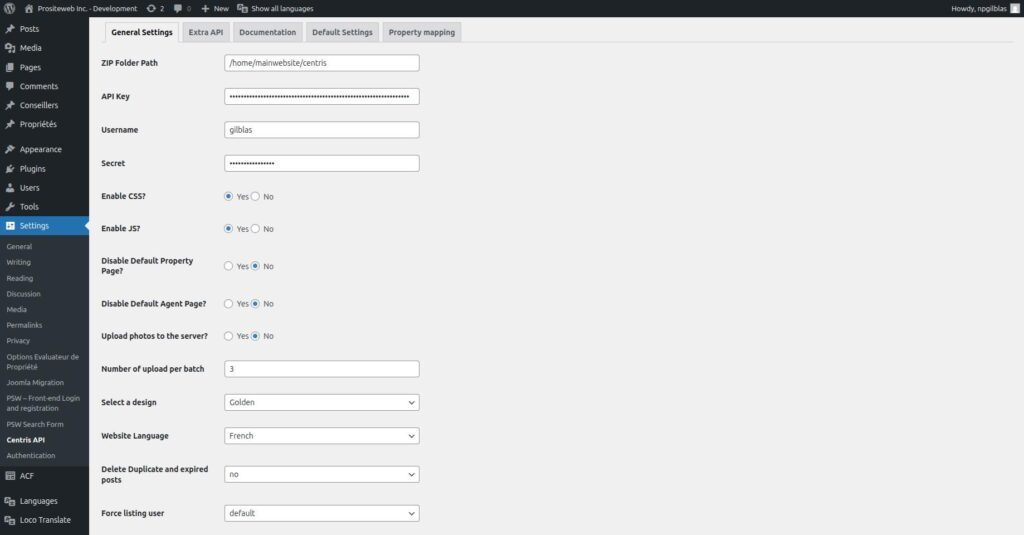
wp-admin/options-general.php?page=psw-Immoweb MLS Sync
ou via le menu :
Réglages → Immoweb MLS Sync
Les informations nécessaires (licence, clé API et identifiants) se trouvent dans le document fourni lors de l’achat.
| Champ | Description |
|---|---|
| ZIP Folder Path | Chemin complet vers le dossier Centris sur votre serveur. Exemple : /home/exemple/centris. C’est dans ce dossier que le plugin lira automatiquement les fichiers ZIP. |
| API Key | Clé API fournie lors de l’achat. |
| Username | Identifiant fourni après l’achat. |
| Secret | Mot secret fourni après l’achat. |
| Enable CSS | Active les styles du plugin si vous utilisez nos modèles. |
| Enable JS | Active les scripts JavaScript du plugin. |
| Select a design | Choisissez le modèle d’affichage des propriétés. |
| Website Language | Langue par défaut des contenus. |
| Delete duplicate and expired posts | Supprime automatiquement les inscriptions expirées ou en double. |
| Champ | Description |
|---|---|
| Google Map API Key | Clé Google Maps pour afficher la carte sur les fiches propriétés. |
| Zoom | Niveau de zoom par défaut (valeur numérique). |
| reCAPTCHA Key & Secret (V3) | Protection anti-spam pour les formulaires de contact. |
Un onglet supplémentaire contient également une documentation simplifiée.
Rendez-vous sur l’URL suivante :
votre-site.com/CentrisAPI
Vous devriez voir les points d’entrée de l’API au format JSON.
Ajoutez les tâches suivantes dans votre cron :
votreurl/CentrisAPI?run_data_import=xxxxxx
votreurl/CentrisAPI?quick_update=xxxxxx
Si vous avez accès à la ligne de commande, vous pouvez utiliser notre script shell disponible ici :
https://prositeweb.us/-/snippets/17
croncentris.shchmod +x centris.sh
0    *    *    *    *    /home/parimmo/cron/centris.sh run_data_import >/dev/null 2>&1
0    */3  *    *    *    /home/parimmo/cron/centris.sh quick_update >/dev/null 2>&1
*/30 *    *    *    *    /home/parimmo/cron/centris.sh emergency_process >/dev/null 2>&1
*/10 *    *    *    *    /home/parimmo/cron/centris.sh quick_helper >/dev/null 2>&1
Grâce à ce module :


Nous utilisons des cookies pour améliorer votre expérience. Politique de confidentialité


Gilblas est un entrepreneur et développeur senior, avec ~13 ans d'expérience, très engagé dans la communauté WordPress, qui aide les PME à grandir à travers des solutions web sur mesure et des formations. Il se distingue par sa capacité à automatiser et industrialiser la création de sites grâce à Phoenix Forge.